安装电脑软件的正确步骤与注意事项
在数字化时代,电脑软件是我们工作、学习和娱乐的核心工具。不当的安装过程可能导致系统变慢、安全风险甚至数据丢失。为了确保电脑的健康与数据的安全,遵循正确的软件安装流程至关重要。
一、安装前的准备工作
- 确认系统兼容性:在下载软件前,务必检查其是否与你的操作系统(如Windows、macOS或Linux)版本兼容。例如,某些软件仅支持64位系统,而旧版软件可能在最新系统上无法运行。
- 备份重要数据:安装新软件时,尤其是涉及系统设置或驱动程序,建议提前备份个人文件,以防意外数据丢失。
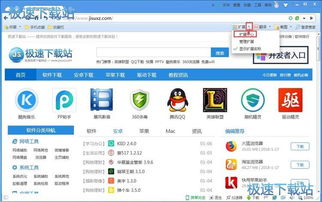
- 从官方渠道下载:优先访问软件官网或应用商店获取安装包,避免使用第三方网站,以减少恶意软件(如病毒、间谍软件)的风险。例如,安装办公软件应直接访问Microsoft官网,而非不明来源的链接。
二、安装过程中的关键事项
- 仔细阅读安装向导:安装时不要盲目点击“下一步”,注意查看每一步的选项。许多软件会捆绑安装其他不必要的程序(如广告插件或工具栏),通过取消勾选可以避免“全家桶”式安装。
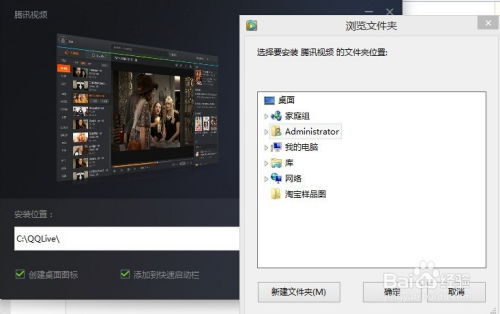
- 选择自定义安装路径:默认安装路径通常是C盘(系统盘),但长期安装大量软件可能导致C盘空间不足。建议将软件安装到非系统盘(如D盘或E盘),以保持系统运行流畅。
- 留意权限请求:如果安装过程中软件请求管理员权限或网络访问,确保其合理性。例如,一个文本编辑器不应要求访问你的地理位置。
三、安装后的优化与检查
- 更新与激活:安装完成后,及时检查软件更新,以修复漏洞或获取新功能。对于付费软件,通过官方渠道激活,避免使用破解工具,以防安全风险。
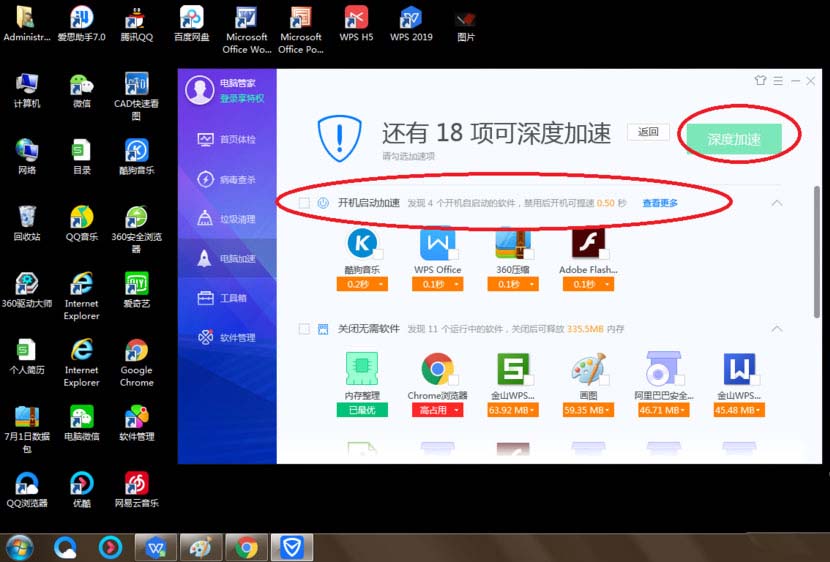
- 管理启动项:部分软件会默认设置为开机自启动,这可能导致电脑启动变慢。可以在任务管理器(Windows)或系统偏好设置(macOS)中禁用不必要的启动项。
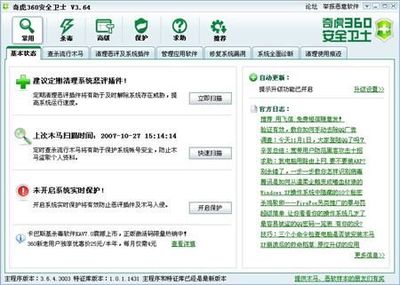
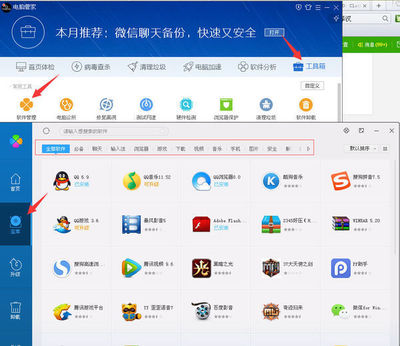
- 定期扫描与卸载:使用安全软件(如Windows Defender或第三方杀毒工具)扫描新安装的软件,确保无恶意代码。定期清理不再使用的软件,释放磁盘空间。
四、常见错误与解决方案
- 错误提示“缺少DLL文件”:这通常是由于系统组件缺失引起,可以通过安装Microsoft Visual C++ Redistributable等运行库解决。
- 软件冲突:如果安装后电脑出现蓝屏或崩溃,可能是软件与现有程序不兼容。尝试卸载新软件或回滚到旧版本。
- 网络安装失败:在慢速或不稳定网络下,在线安装可能中断。建议下载完整的离线安装包后再进行安装。
电脑软件安装看似简单,却关乎系统稳定与个人隐私。通过谨慎选择来源、细心配置选项,并养成维护习惯,你可以打造一个高效且安全的数字环境。记住,预防胜于治疗——在点击“安装”之前,多花一分钟检查,就能避免未来的麻烦。
如若转载,请注明出处:http://www.longshitu0820.com/product/51.html
更新时间:2026-10-10 19:22:27