电脑如何使用手机耳机 驱动与软件设置指南
随着设备间的兼容性日益增强,使用手机耳机连接电脑已成为许多用户的便捷选择。无论是用于语音通话、在线会议,还是听音乐、看电影,正确设置都能提升使用体验。本文将详细介绍硬件连接、驱动配置及软件调整的完整流程。
一、硬件连接:选择合适接口
- 有线耳机连接:多数手机耳机采用3.5毫米音频接口,可直接插入电脑的耳机插孔(通常为绿色)。若电脑仅有复合音频接口,需在系统设置中手动切换为耳机输出。对于Type-C接口的耳机,需确保电脑具备Type-C端口并支持音频传输,或使用转接头连接USB-A接口。
- 蓝牙无线连接:打开电脑的蓝牙功能(位于系统设置或任务栏快捷面板),将耳机设为配对模式,在电脑的蓝牙设备列表中搜索并选择耳机名称即可完成连接。部分旧款电脑可能需要外接蓝牙适配器。
二、驱动与系统设置:确保音频识别
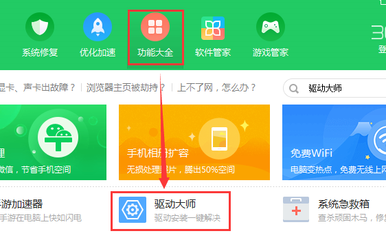
- 驱动检查:连接有线耳机后,系统通常会自动识别。若未响应,可右键点击系统托盘的声音图标,选择“声音设置”或“播放设备”,确认耳机已被设为默认设备。对于蓝牙耳机,需安装正确的蓝牙驱动(可通过设备管理器更新或访问电脑品牌官网下载)。
- 系统配置:在Windows系统中,进入“控制面板-硬件和声音-声音”,在播放选项卡中启用耳机设备;macOS用户可点击菜单栏声音图标选择输出设备。若耳机附带麦克风,需在录制选项卡中同步设置麦克风为默认输入设备。
三、软件优化:提升功能与音质
- 通信软件设置:在使用微信、QQ、Zoom等软件时,需在软件内的音频设置中手动选择耳机作为输入输出设备。例如,在腾讯会议中,点击“设置-音频”,分别勾选耳机麦克风和扬声器。
- 音效增强工具:若耳机音质不佳,可借助第三方软件优化。例如,安装Equalizer APO(Windows)或Boom 3D(macOS)调整均衡器;使用Voicemeeter虚拟混音器可同时管理多个音频设备。
- 游戏与影音适配:在Steam或游戏设置中,选择耳机为音频输出以提升定位效果;播放器如PotPlayer或VLC中,可在音频渲染器设置中优先选用耳机设备。
四、常见问题排查
- 耳机无声:检查音量是否静音、接口是否插紧,或尝试重启音频服务(Windows中运行services.msc,重启Windows Audio)。
- 麦克风失效:在声音设置的录制选项卡中测试麦克风响应,并确保软件未禁用麦克风权限。
- 蓝牙连接中断:更新蓝牙驱动,避免信号干扰(如远离路由器),或重置耳机后重新配对。
通过以上步骤,绝大多数手机耳机都能在电脑上稳定使用。随着无线技术发展,蓝牙耳机的延迟已显著改善,而有线耳机则能提供零延迟的可靠体验。合理配置驱动与软件,即可让小小耳机跨越设备界限,发挥更大效用。
如若转载,请注明出处:http://www.longshitu0820.com/product/88.html
更新时间:2026-05-28 00:53:32