电脑播报专家软件 歌曲播放器使用教程
电脑播报专家软件通常集成了强大的音频管理与播放功能,其内置的歌曲播放器更是核心组件之一。本教程将详细介绍如何有效使用该软件的歌曲播放器,助您轻松享受和管理您的音乐库。
一、 初始设置与界面熟悉
- 启动与主界面:成功安装并运行“电脑播报专家”后,找到并点击主界面上的“媒体库”、“音乐”或“播放器”模块,即可进入歌曲播放器界面。典型界面包含:播放控制区(播放/暂停、上一首/下一首)、播放列表、音量控制、进度条以及歌曲信息显示区域。
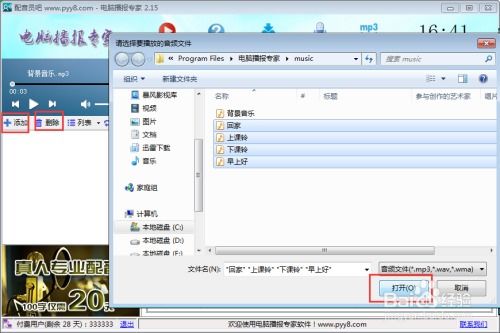
- 导入音乐文件:首次使用,您需要将电脑中的歌曲导入软件。点击“添加文件”或“导入音乐”按钮,选择单个或多个音频文件(如MP3、WAV、FLAC等格式),或直接选择包含音乐的文件夹进行批量导入。软件会自动扫描并整理到您的媒体库中。
- 创建与管理播放列表:为方便管理,建议创建播放列表。点击“新建播放列表”,为其命名(如“我的最爱”、“工作背景音”),然后从媒体库中拖拽歌曲至该列表即可。
二、 核心播放功能详解
- 基本播放控制:
- 播放/暂停:点击中央的播放按钮开始播放,再次点击暂停。
- 切歌:使用“上一首”或“下一首”按钮进行切换。
- 进度控制:拖动进度条上的滑块,或点击进度条不同位置,可实现快进、快退,精准定位播放时间点。
- 音量调节:使用音量滑块或系统快捷键调整音量,部分版本支持独立于系统音量的软件内调节。
- 播放模式选择:在播放控制区附近,通常有模式切换按钮,可循环选择:
- 顺序播放:按列表顺序播放。
- 随机播放:打乱列表顺序随机播放。
- 单曲循环:循环播放当前歌曲。
- 列表循环:播放完列表后自动从头开始。
- 音效与均衡器:为了获得更佳的听觉体验,许多版本的“电脑播报专家”内置了音效增强功能。
- 查找“音效”、“均衡器”或“声音设置”选项。
- 您可以选择预设模式(如“流行”、“摇滚”、“古典”、“低音增强”等),或手动调整各频率滑块,定制个性化音效。
三、 高级功能与实用技巧
- 歌词显示与关联:如果歌曲文件内嵌了歌词或软件能自动联网匹配,播放时可能会在特定区域同步显示滚动歌词。您也可以在设置中启用或关闭此功能。
- 定时任务与播报:结合软件的“播报”核心功能,您可以设置定时任务。例如:
- 创建特定播放列表,设定在每天某个时间点自动开始播放,作为闹钟或工作休息提示。
- 在播放歌曲前后,插入语音播报(如报时、播放歌曲名),实现智能音乐电台效果。此功能通常在“任务计划”或“定时播报”模块中设置。
- 快捷键操作:熟练使用快捷键能极大提升效率。常见默认快捷键包括:
- 空格键:播放/暂停。
- Ctrl + 左/右方向键:上一首/下一首。
- Ctrl + 上/下方向键:增加/减少音量。
- 具体快捷键请参考软件的“帮助”或“设置”菜单。
- 软件设置优化:进入“设置”或“选项”菜单,您可以:
- 设置软件随系统启动。
- 选择默认音频输出设备。
- 管理媒体库,设置自动扫描文件夹。
- 调整软件界面主题或皮肤。
四、 常见问题排查
- 无法播放歌曲:检查文件是否损坏、格式是否支持;检查系统音频输出是否正常;尝试重启软件或电脑。
- 播放列表丢失:检查音乐源文件是否被移动或删除;软件通常保存的是文件路径链接,源文件移动会导致失效。建议在软件内管理音乐。
- 没有声音或音效不生效:检查软件内及系统音量是否静音;确认音效/均衡器功能是否已开启;尝试切换不同的音频输出模式。
通过以上教程,您应能全面掌握“电脑播报专家”软件中歌曲播放器的使用方法。结合其强大的定时与播报功能,它不仅能作为一款优秀的本地音乐播放器,更能成为您工作、生活中的智能音频助手。
如若转载,请注明出处:http://www.longshitu0820.com/product/57.html
更新时间:2026-01-12 19:03:57