屏幕照相新选择——四款电脑屏幕抓图软件深度横评(第二部分)
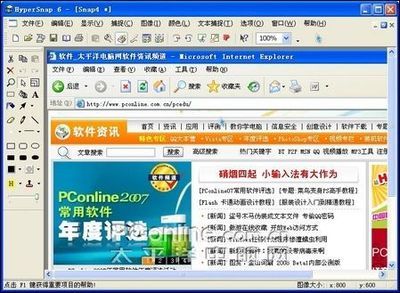
在上篇横评中,我们介绍了屏幕抓图的基础需求与两款经典工具。本篇将继续深入,评测另外两款特色鲜明的抓图软件,它们或在功能创新,或在便捷性上表现突出,为不同场景下的用户提供了更多选择。
三、Snipaste:贴图与标注的极致效率之选
Snipaste 并非一个传统的截图工具,它的核心创新在于“贴图”功能。用户截图后,可以将其以窗口形式“贴”在屏幕最前端,作为参考对比或临时备忘录,这一功能对于文案校对、数据核对或UI设计的场景尤为高效。
- 核心功能:除了基础的矩形、窗口、全屏截图外,其强大的标注工具(马赛克、箭头、文字、涂鸦)在截图后即可调用,操作流畅。自动检测界面元素边缘的功能让截图更精准。
- 效率亮点:“贴图”是最大卖点。截图后按F3,图片便悬浮在桌面,可拖动、缩放、旋转甚至设置半透明,参考对比时无需来回切换窗口。取色器功能对设计师友好。
- 不足:软件更侧重于截图后的“使用”,在高级编辑(如多图拼接、长截图)方面并非强项。部分高级设置对新手有一定学习成本。
- 适用人群:文字工作者、程序员、设计师、以及任何需要频繁进行跨窗口内容比对与参考的用户。
四、ShareX:开源免费的“全能瑞士军刀”
如果说其他软件是精专的“狙击枪”,那么ShareX则是一把火力全开的“重机枪”。作为一款免费开源的软件,其功能之丰富、自定义程度之高,令人叹为观止。它远不止于截图。
- 核心功能:截图方面支持全屏、窗口、区域、滚动长截图(网页、文档)等所有模式。其真正的威力在于截图后的“工作流”自动化。
- 效率亮点:用户可自定义截图后的动作链,例如:截图 → 自动添加水印 → 自动模糊特定区域 → 自动上传到图床(支持多种云服务)→ 自动将URL复制到剪贴板。这一套行云流水的操作只需一次快捷键触发。它还集成了屏幕录制、GIF制作、颜色拾取、二维码生成、文件哈希校验等大量小工具。
- 不足:功能过于庞杂,界面相对复杂,初始配置需要花费一些时间研究,对追求简单快捷的普通用户不够友好。软件本身无广告,但部分功能(如上传)依赖第三方服务。
- 适用人群:极客、高级用户、内容创作者、博客作者、需要高度自动化截图工作流的团队。
横评与选择建议
综合两篇评测,四款软件定位清晰:
- 追求系统原生与简单快捷:Windows系统自带的“截图工具”或“Snip & Sketch”已能满足日常大部分需求。
- 需要专业编辑与团队协作:Snagit 是当之无愧的王者,其编辑器和输出选项最为专业。
- 注重截图后效率与参考对比:Snipaste 的贴图功能独树一帜,能显著提升特定工作场景的效率。
- 崇尚自由定制与自动化流程:ShareX 提供了无与伦比的自由度和强大的自动化能力,且完全免费开源。
选择哪款软件,最终取决于你的核心场景。是简单的留存记录,还是精细的编辑创作?是追求单人极致的效率,还是需要自动化的工作流?认清需求,上述总有一款能成为你得力的“屏幕照相馆”。在数字化办公时代,一款称手的抓图工具,无疑是提升信息处理效率的关键一环。
如若转载,请注明出处:http://www.longshitu0820.com/product/68.html
更新时间:2026-01-12 17:19:56